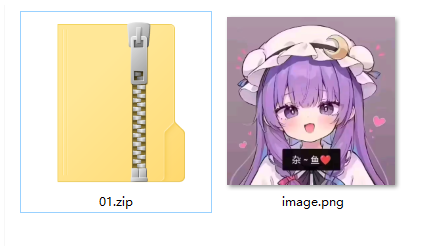


首先假设我们现在有一个压缩包是我们的资源文件“01.zip”,还有一个图片“image.png”。
接下来我想让我的压缩包看起来就是这个图片我改如何操作。
首先我们先同时按下“WIN+R”打开运行窗口
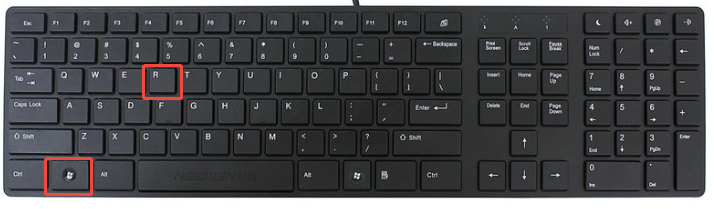
需要注意的是这两个键是同时按下,而不是先后按。
正确操作后电脑左下角会出现一个运行窗口,在里面输入“cmd”并回车
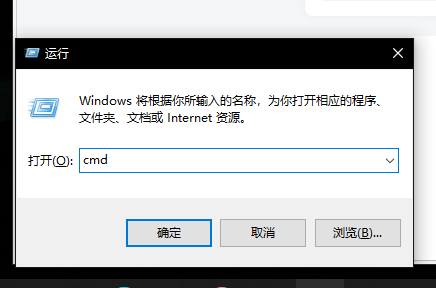
正确操作后会自动打开一个命令窗口。
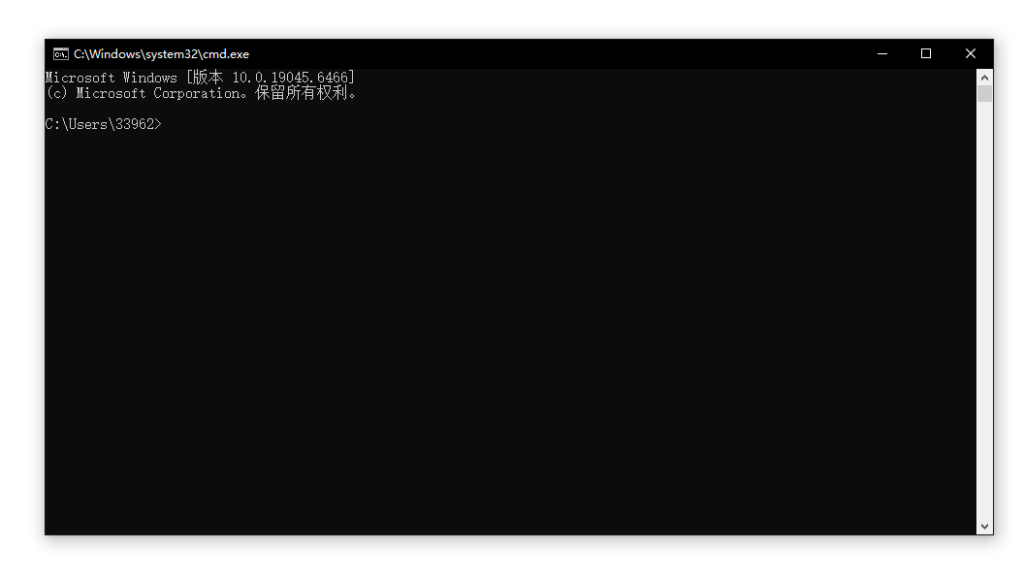
在正确出现这个窗口后我们需要在这里进入到你需要伪装的文件路径。
假设我的资源文件和我的伪装图片在E盘的test文件夹下
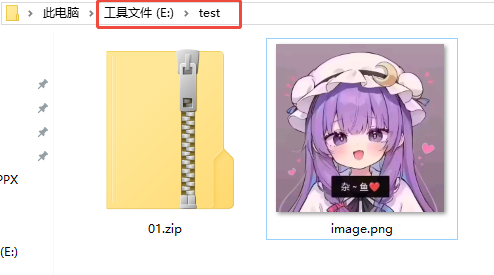
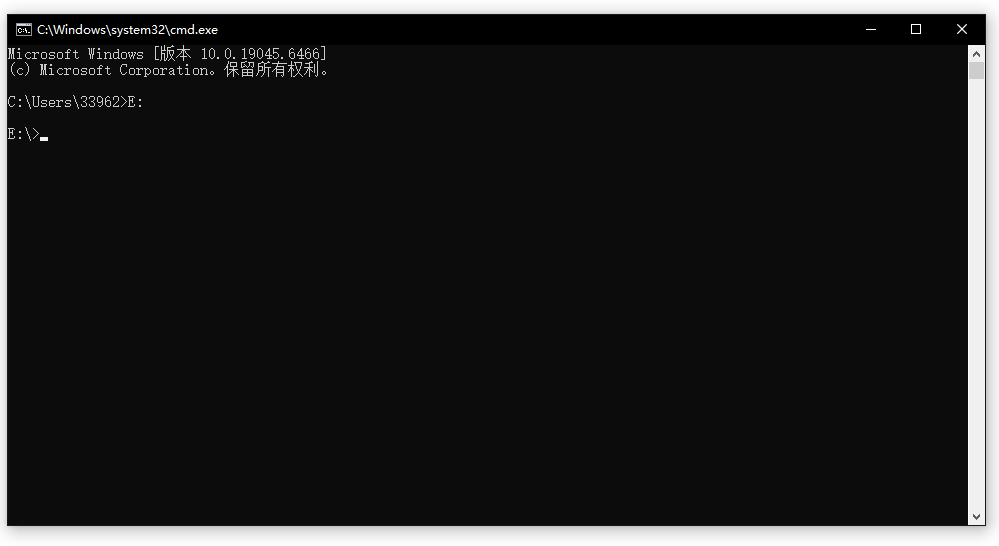
那么我们就在命令行中输入”E:”并回车,这里需要注意,E后面有一个英文的冒号:(留意中英文冒号的区别: :)
E:输入正确后将会自动进入E盘,并显示如下
进入E盘后接下来我们要进入我们临时存放需要伪装的资源所在的文件夹,我们输入指令cd test并回车,就会顺利进入我们的文件夹内(CD {需要进入的文件夹名})
CD test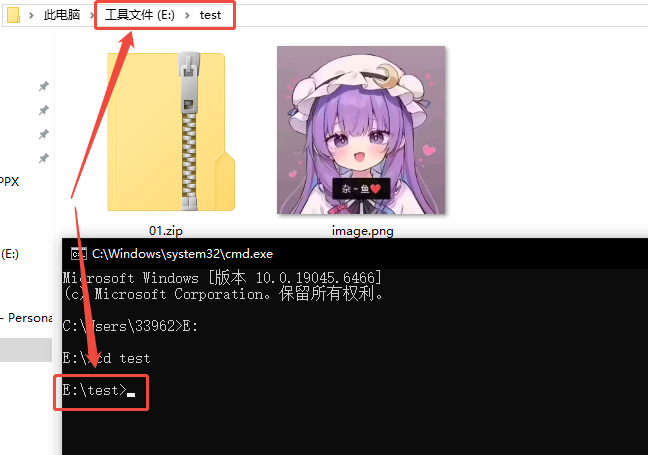
接下来我们正式开始吧我们的压缩包进行伪装
我们用到的指令是copy /b
语法的逻辑是:copy /b 压缩包 + 伪装图片 最终结果的文件名
假设我们现在是想吧压缩包“01.zip”伪装成图片“image.png”的样子,并起名为01image.png,那我们的指令就是:
copy /b 01.zip + image.png 01image.png
copy /b 01.zip + image.png 01image.png我们将这个指令输入到命令窗口
如果正确输入了指令,他会提示:已复制1个文件。
并且我们的test文件夹里就会多出一个01image.png的图片
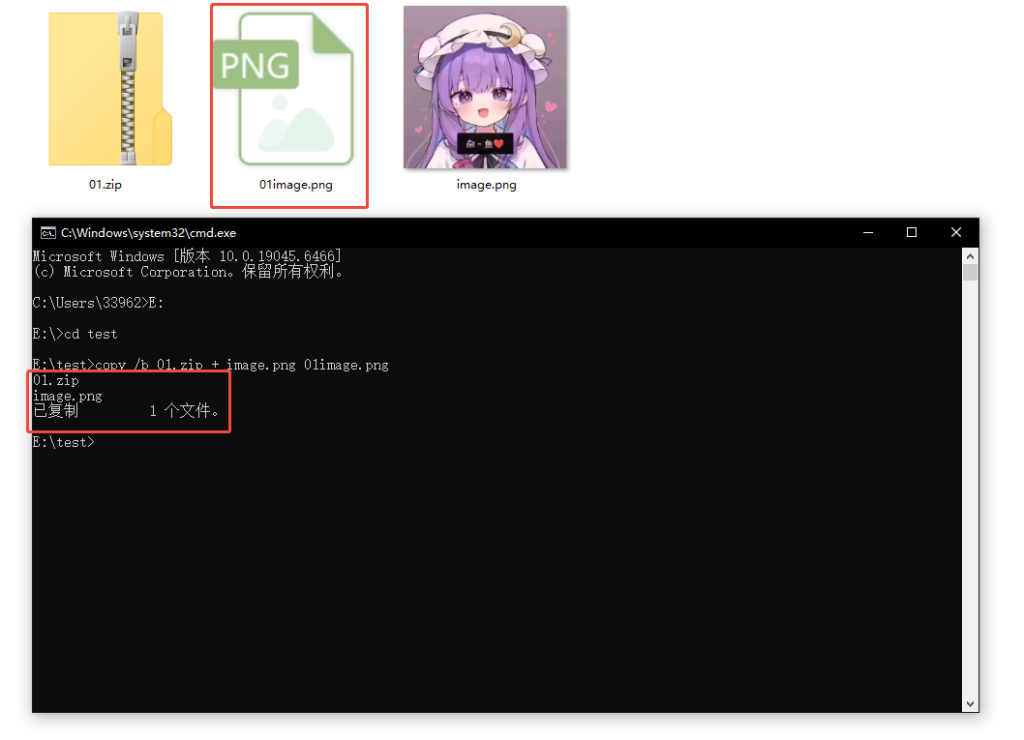
那么此时,这个01image.png就是同时为一张png图片和一个zip压缩包,我们只需要适用压缩软件来打开这个图片,我们就能看到我们伪装起来的资源。
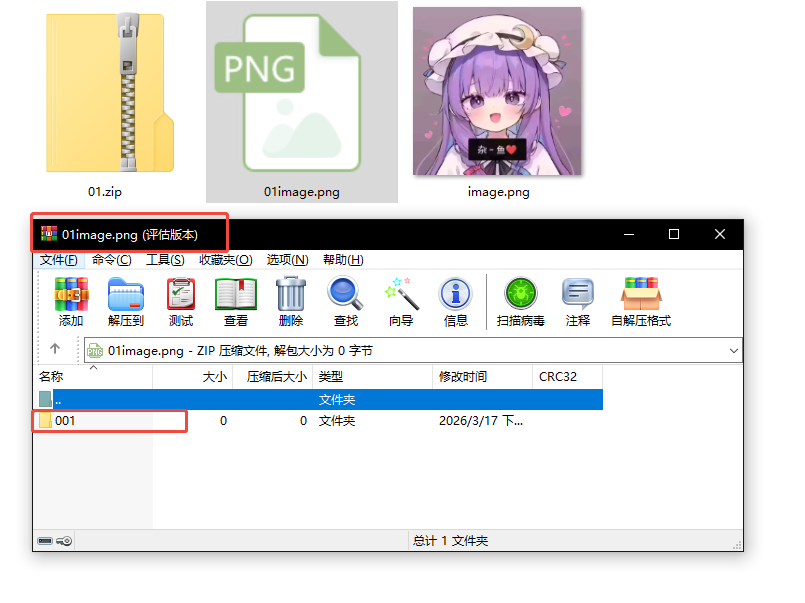
以上就是本次的教程,适用这种方式存储或者分享我们的资源就可以极大程度的避免我们心爱资源被和谐的可能性,当然这也不是绝对的安全,只是相对的更加安全而已。





暂无评论内容